Lab 1.7 Netinstall - Didan Ramadhan

 ISI ISI MATERI


- Menginstal suatu MikroTik RouterOS ke PC atau ke sebuah RouterBoard melalui jaringan Ethernet.

Langkah-2 : 

1. Download netinstall dan file npk di Mikrotik.com dengan versi yang diinginkan


2. Extract file netinstall dan buka app netinstall dengan Run as administrator


3. Buka Net booting, lalu ceklist Boot Server enabled, dan isi IP yang diinginkan


4. Setelah itu, setting IP yang ada di pc seperti berikut.


5. Lalu pada alat Router copot adapter, setelah itu tusuk pada bagian lubang RES, dan colok lagi adapternya. Contoh pengerjaan :


6. Setelah itu akan muncul versi dari Mikrotik Router tersebut, klik versinya, lalu centang pada bagian routeros dibagian bawah, dan install


7. Bila sudah, cek versi ke Winbox


Video Youtube : 


Share:

Lab 1.6 Backup & Restore - Didan Ramadhan

 ISI ISI MATERI


- Backup untuk menyimpan settingan2 untuk digunakan di Mikrotik Router lain
- Restore untuk mengembalikan/memulihkan settingan2 di Mikrotik Router

Langkah-2 : 

1. Untuk Backup, buka new terminal ketik "export file=backup1.rsc", lalu cek ketik "file pr" 


2. Buka Files, cari file "backup1.rsc" lalu drag ke desktop


3. Untuk Restore, buka new terminal ketik "import backup1.rsc"(dalam keadaan file backup1.rsc yang sebelumnya sudah dihapus dan diganti yang baru)


Video Youtube : 


Share:

Lab 1.5 Management User - Didan Ramadhan

 ISI ISI MATERI


- Penambahan User dalam Mikrotik Router 

Sedikit Penjelasan : 

Full   = User dengan group ini dapat melakukan semua konfigurasi pada router dan bisa di katakan group ini di sebut Administrator
Write = User dengan group ini sama seperti Group Full perbedaannya untuk jenis group ini tidak dapat menambahkan user login baru dan melakukan reset configuration pada router
Read  = User dengan group ini di berikan fasilitas hanya dapat melihat isi konfigurasi saja tanpa bisa melakukan apa-apa

Langkah-2 : 

1. Buka System > User


2. Tambah user dengan menekan "+" 


3. Lalu isi bagian2 seperti berikut.


4. Setelah itu pilih ke menu Group dan tambah group dengan menekan "+"


5. Lalu isi bagian2 seperti berikut.


6. Dan terakhir ganti group di user yang sudah dibuat sebelumnya


7. Coba untuk pengetesan


Video Youtube :


Share:

Lab 1.4 Management Service - Didan Ramadhan

 ISI ISI MATERI


- Membuka dan Menutup suatu port dan angka port 

Langkah-2 : 

1. Buka IP > Services 


2. Tutup port yang tidak digunakan dengan menekan "X" untuk menDisable


3. Ganti port dengan double-click, lalu ganti


4. Contoh seperti berikut.
SSH        -> 111
Telnet     -> 222
Winbox  -> 333


5. Lalu tes ke masing2 port

- SSH (Dilakukan di aplikasi PuTTY yang bisa di download di https://www.putty.org/)


- Telnet (Dilakukan dengan membuka Command Prompt(CMD) pada komputer)


- Winbox (Dengan membuka aplikasi Winbox yang bisa di download di https://mikrotik.com/download)


Video Youtube : 


Share:

Lab 1.3 Upgrade & Downgrade

 ISI ISI MATERI


- Melakukan Upgrade & Downgrade pada suatu Mikrotik Router

Langkah-2 : 

1. Cek versi Mikrotik dengan menggunakan terminal "system package pr"


2. Lalu untuk Upgrade, ke System > Packages > Check For Updates > Download&Install


3. Lalu cek versi setelah terUpdate dengan menggunakan terminal "system package pr"


4. Untuk Downgrade, ke New Terminal "system resource pr", cek bagian architecture-name


5. Lalu download file .npk versi yg diinginkan di Mikrotik.com sesuai dengan architecture-name, contoh sebagai berikut.


6. Setelah itu masukan file .npk tersebut ke Files, drag file .npk ke dalam File list untuk mengUploadnya


7. Jika sudah cek file dengan terminal "file pr"


8. Lalu Downgrade ke System > Packages > Downgrade > yes 


9. Cek kembali versinya dengan menggunakan terminal "system package pr"


Video Youtube : 


Share:

Lab 1.2 Remote Akses - Didan Ramadhan

 ISI ISI MATERI


- Remote suatu Mikrotik Router dengan berbagai cara 

Langkah-2 : 

1. Buka IP > Adressess, lalu tekan "+"


2. Masukkan IP, dan ether nya


3. Selanjutnya setting IP di dalam PC seperti gambar berikut.


4. Setelah itu tes dengan berbagai cara seperti Webfig, SSH, Telnet, Winbox, Ftp

- Webfig (Dilakukan dengan menggunakan browser apa saja, lalu masukkan IP di Search bar)


- SSH (Dilakukan dengan menggunakan aplikasi PuTTY yang bisa download di https://www.putty.org/)


- Telnet (Bisa dilakukan dengan menggunakan Command Prompt(CMD) yang ada di komputer)


- Winbox (Dilakukan dengan menggunakan aplikasi Winbox yang bisa di download di https://mikrotik.com/download)


- Ftp (Dilakukan dengan menggunakan File Manager yang ada di komputer)


Video Youtube : 


Share:

Lab 1.1 Internet Akses - Didan Ramadhan

 ISI ISI MATERI


- Membuat Wlan di Mikrotik Router dan Ping ke Internet 

Langkah-2 : 

1. Buka "Wireless", lalu dibagian WIFI Interfaces enablekan wlan1 dengan menekan "✔"


2. Lalu double-click wlan1, pilih scan...


3. Lalu Start untuk mengscan, pilih SSID dari hostpot/tethering anda, setelah itu Connect


4. Lalu ke menu Security Profiles, tekan "+"


5. Lalu ikuti settingan seperti gambar berikut. Apply dan OK


6. Lalu kembali lagi ke bagian WIFi Interfaces, dan double-click wlan1, lalu dibagian menu Security Profiles ubah ke yang tadi sudah dibuat


7. Lalu Buka "IP > DHCP Client", lalu tekan "+"


8. Lalu pilih interface ke wlan1. Apply dan OK


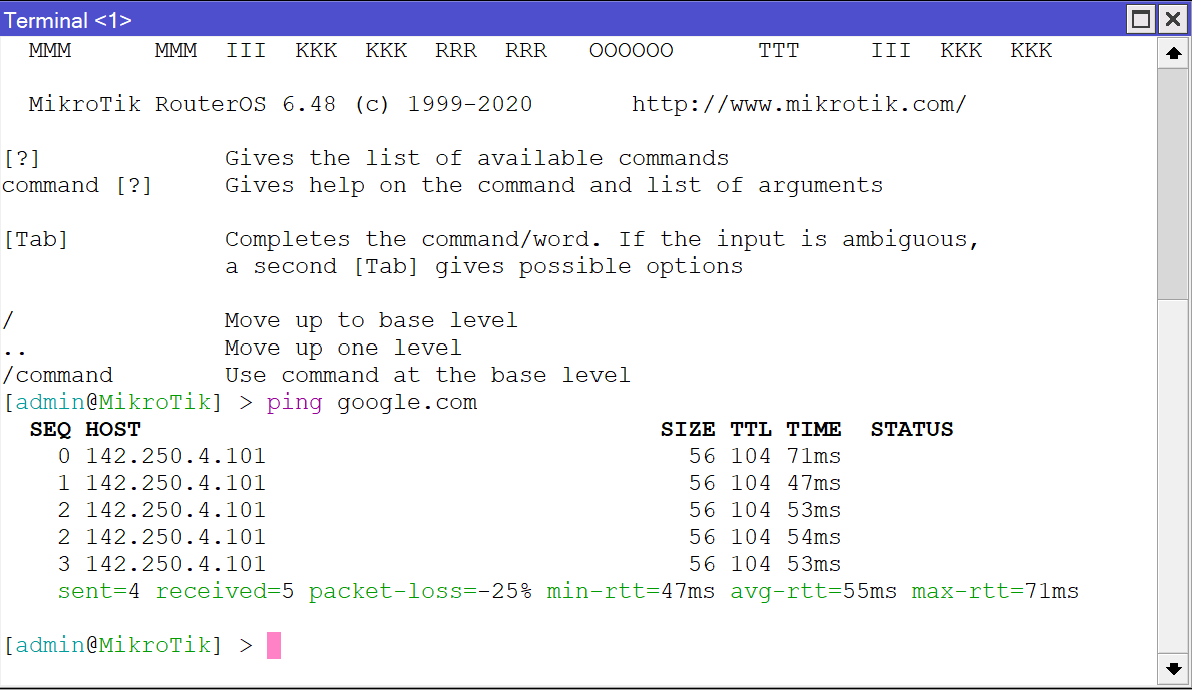
9. Tes ping google.com dengan menggunakan Terminal.


Video Youtube : 


Share: