Lab 5.4 Virtual Access Point - Didan Ramadhan

 ISI ISI MATERI


- Membuat Virtual Access Point di Mikrotik Router 

Sedikit Penjelasan : 

VAP atau Virtual Access Point merupakan sebuah fitur pada Router Mikrotik, dimana fungsinya digunakan untuk membuat lebih dari 1 SSID dengan menggunakan 1 interface wireless fisik. Dengan begitu maka kita bisa memiliki beberapa SSID yang berbeda dan memiliki service yang berbeda pula. Multiple SSID menggunakan VAP ini kerap diimplementasikan pada jaringan kantor, kampus, dsb untuk memenuhi kebutuhan wireless yang berbeda.

Langkah-2 : 

1. Buka Aplikasi Winbox, lalu ke IP > DHCP Client > + > Pilih interface yang terhubung untuk mendapatkan akses internet ke Router. Berikut contoh gambarnya.


2. Berikutnya buka menu Wireless, lalu di bagian Wireless Interfaces aktifkan wlan1 dengan menekan simbol "✔". 

\


3. Setelah itu double click wlan1 nya dan ke tab Wireless. Lalu ubah mode ke ap bridge, band 2GHz-B/G/N, Frequency 2417(agar tidak tabrakan dengan frekuensi yang ada), dan nama SSID bebas.


4. Berikutnya ke tab Security Profiles, lalu tambah/+, tulis nama sesuka hati dengan mode Dynamic keys dan centang WPA PSK. Tambah password di WPA Pre-Shared Key.


5. Selanjutnya di Wifi Interfaces wlan1, ganti pilihan default Security Profiles ke Profiles yang sudah dibuat tadi. 


6. Lalu sekarang menambahkan SSID baru dengan virtual, caranya ke Wifi Interfaces > + > Virtual. Di tab Wireless pilih mode ke ap bridge dan tulis nama SSID sesuka hati.


7. Berikutnya tambah IP ke masing2 Wireless yang sudah dibuat tadi. Disini wlan1 IP nya 10.10.10.1/24 dan wlan3/virtual 20.20.20.1/24.


8. Lalu tambah DHCP Server untuk wlan1, caranya ke IP > DHCP Server > DHCP Setup > DHCP Server Interface wlan1 dan next terus hingga selesai.


9. Setelah itu tambah IP Firewall dengan cara IP > Firewall > NAT > +. Di bagian Action ganti Action nya ke masquerade. Setting ini berfungsi agar para Client bisa mendapatkan akses internet.


10. Berikutnya kita tambahkan Hotspot untuk wlan3/virtual yang dibuat tadi, fungsinya saat kita mencoba untuk terhubung ke AP yang dibuat virtual tadi maka kita akan dibawa ke laman login Mikrotik.


11. Selesai untuk pensettingan membuat 2 SSID dengan VAP(Virtual Access Point). Berikut contoh gambar ketika kita mencoba untuk terhubung ke hotspot dari wlan3 tadi.


Youtube Video :


Share:

Lab 5.3 Wireless Point To Multipoint - Didan Ramadhan

 ISI ISI MATERI


- Pensettingan Mikrotik Router dengan menggunakan Wireless Point To Multipoint

Sedikit Penjelasan : 

# bridge – Mode wireless sebagai Access Point untuk topologi Point-to-Point (hanya bisa menerima satu client).
# ap-bridge – Mode wireless sebagai Access Point untuk topologi Point-to-Multipoint (bisa menerima lebih dari satu client)
# station – Mode Wireless sebagai Client untuk topologi Point-to-Point dan juga Point-to-Multipoint

Langkah-2 : 

1. Router sebagai Pemancar = Buka Aplikasi Winbox, lalu tambah IP ke {IP > Addressess > +}. Tambah IP ke semua interface yang terhubung. Disini untuk wlan1 IP nya adalah 10.10.10.1/24 dan ether2/yang terhubung ke PC/Laptop adalah 192.168.1.1/24.


2. Berikutnya buka menu Wireless, lalu di bagian Wireless Interfaces aktifkan wlan1 dengan menekan simbol "✔". 


3. Setelah itu double click wlan1 nya dan ke tab Wireless. Lalu ubah mode ke ap bridge(yang dimana untuk fungsinya bisa lihat di penjelasan diatas) dan ganti SSID dengan nama sesuka kita.


4. Selesai sebagai Pemancar, sekarang ke POV sebagai Penerima = Lakukan seperti di Router pemancar yaitu tambahkan IP Address. Disini untuk IP wlan1 nya adalah 10.10.10.2/24 dan untuk ether2 nya 192.168.2.1/24. 


5. Berikutnya ke menu Wireless, lalu aktifkan wlan1, double click wlan1 nya dan ke bagian Wireless. Tekan Scan..., dan Start untuk mencari AP yang dibuat oleh Pemancar, setelah itu connect. 


6. Selanjutnya ubah mode Wireless nya ke station(yang dimana untuk fungsinya bisa lihat di penjelasan diatas). Lalu Apply dan OK


7. Bila sudah maka di Router Pemancar di menu Wireless bagian Registration ada MAC Address yang muncul yang dimana MAC Address tersebut adalah Router Penerima yang di setting station tadi sebelumnya. Dan untuk Client bisa lebih dari satu. 


8. Terakhir pengetesan dengan ping ke masing - masing Router. Dari Router Pemancar ke Router Penerima dan begitu juga sebaliknya. 
Pemancar :


Penerima :


Youtube Video :


Share:

Lab 5.1 Dan Lab 5.2 Wireless Point To Point - Didan Ramadhan

 ISI ISI MATERI


- Penjelasan mengenai Wireless di Mikrotik Router (LAB 5.1)
- Pensettingan Mikrotik Router dengan menggunakan Wireless Point To Point

Penjelasan : 

Wireless adalah jaringan yang menghubungkan telekomunikasi antara perangkat satu dengan yang lainnya tanpa menggunakan media kabel sebagai media transmisiya

Ada 2 metode yang bisa digunakan dalam melakukan distribusi wireless ke arah client. Pertama dengan topologi point to point dan yang kedua adalah point to multipoint. Pada wireless Mikrotik ada banyak mode yang dapat digunakan untuk membangun jaringan wireless.

# bridge – Mode wireless sebagai Access Point untuk topologi Point-to-Point (hanya bisa menerima satu client).
# ap-bridge – Mode wireless sebagai Access Point untuk topologi Point-to-Multipoint (bisa menerima lebih dari satu client)
# station – Mode Wireless sebagai Client untuk topologi Point-to-Point dan juga Point-to-Multipoint

Langkah-2 untuk P2P :

1. Router sebagai Pemancar = Buka Aplikasi Winbox, lalu tambah IP ke {IP > Addressess > +}. Tambah IP ke semua interface yang terhubung. Disini untuk wlan1 IP nya adalah 10.10.10.1/24 dan ether2/yang terhubung ke PC/Laptop adalah 172.16.11.1/24.


2. Berikutnya buka menu Wireless, lalu di bagian Wireless Interfaces aktifkan wlan1 dengan menekan simbol "✔". 


3. Setelah itu double click wlan1 nya dan ke tab Wireless. Lalu ubah mode ke bridge(yang dimana untuk fungsinya bisa lihat di penjelasan diatas) dan ganti SSID dengan nama sesuka kita.


4. Selesai sebagai Pemancar, sekarang ke POV sebagai Penerima = Lakukan seperti di Router pemancar yaitu tambahkan IP Address. Disini untuk IP wlan1 nya adalah 10.10.10.2/24 dan untuk ether2 nya 192.168.1.1/24. 


5. Berikutnya ke menu Wireless, lalu aktifkan wlan1, double click wlan1 nya dan ke bagian Wireless. Tekan Scan..., dan Start untuk mencari AP yang dibuat oleh Pemancar, setelah itu connect. 


6. Selanjutnya ubah mode Wireless nya ke station(yang dimana untuk fungsinya bisa lihat di penjelasan diatas). Lalu Apply dan OK


7. Bila sudah maka di Router Pemancar di menu Wireless bagian Registration ada MAC Address yang muncul yang dimana MAC Address tersebut adalah Router Penerima yang di setting station tadi sebelumnya.


8. Terakhir pengetesan dengan ping ke masing - masing Router. Dari Router Pemancar ke Router Penerima dan begitu juga sebaliknya. 
Pemancar :


Penerima : 


Youtube Video : 


Share:

Lab 4.3 Static Route 4 Router - Didan Ramadhan

ISI ISI MATERI


- Mensetting Static Route di 4 Router 

Sedikit Penjelasan : 

Static Routing adalah routing yang dilakukan secara manual. Setiap jaringan yang akan dirouting harus dikonfigurasi satu persatu oleh administrator jaringan. Kelebihan dari static routing adalah lebih aman serta tidak memutuhkan sumber daya yang besar.

*Di sini dilakukan dengan menggunakan Topologi PNET Lab, Tutorial mengenai PNET Lab bisa cek (di sini)

Langkah-2 :
*Ini kelanjutan dari Lab 4.1 dan Lab 4.2 sebelumnya, jadi cek Lab sebelumnya :) ini link nya (Lab 4.1) (Lab 4.2)

1. Setting topologi sama seperti Lab 4.2, tambah 1 router dan 1 PC lagi, yang dimana R4 ether1 terhubung ke R3 ether3 dan R3 ether2 ke PC4. Berikut contoh gambarnya


2. Pertama2 tambah IP address di R4. Disini R4 ether1 IP nya adalah 30.30.30.2/24 dan untuk ether2 adalah 4.4.4.1/24. Untuk penambahan IP bisa dengan cara ketik di terminal "ip address add address=(ip address) interface=(ether)".


3. Dan juga di R3 tambah IP address untuk terhubung ke R4 dengan ether3, Ip nya 30.30.30.1/24 sesuai dengan topologi. Untuk penambahan IP bisa dengan cara ketik di terminal "ip address add address=(ip address) interface=(ether)".


4. Berikutnya setting IP route, biar lebih mudah kita set berurutan dari R1 ke R3. Di R1 tambah IP route ke destinasi jalur atau IP yang belum dikenal oleh R1. Untuk menambahkan bisa mengetik "ip route add dst-address=(ip destinasi) gateway=(gateway)". Lihat gambar sebagai berikut


5. Lakukan hal yang sama di R2 yaitu tambah ip route ke jalur atau IP yang belum dikenal oleh R2. Untuk menambahkan bisa mengetik "ip route add dst-address=(ip destinasi) gateway=(gateway)".


6. Berikutnya di R3, sama halnya seperti sebelumnya tambah Ip route ke jalur atau IP yang belum dikenal. Di R3 hanya jalur R4 ke PC4 yang belum dikenal. Untuk menambahkan bisa mengetik "ip route add dst-address=(ip destinasi) gateway=(gateway)".


7. Terakhir pengetesan, ping dari PC1 ke PC4 dan juga coba dari PC4 ke PC1. Untuk pengetesan bisa mengetik "ping (ip address yang dituju)".


Youtube Video :


Share:

Lab 4.2 Static Route 3 Router - Didan Ramadhan

 ISI ISI MATERI


- Mensetting Static Route di 3 Router 

Sedikit Penjelasan : 

Static Routing adalah routing yang dilakukan secara manual. Setiap jaringan yang akan dirouting harus dikonfigurasi satu persatu oleh administrator jaringan. Kelebihan dari static routing adalah lebih aman serta tidak memutuhkan sumber daya yang besar.

*Di sini dilakukan dengan menggunakan Topologi PNET Lab, Tutorial mengenai PNET Lab bisa cek (di sini)

Langkah-2 :
*Ini kelanjutan dari Lab 4.1 sebelumnya, jadi cek Lab sebelumnya :) ini link nya (Lab 4.1

1. Setting topologi sama seperti Lab 4.1, tambah 1 router dan 1 PC lagi, yang dimana R3 ether1 terhubung ke R2 ether3 dan R3 ether2 ke PC3. Berikut contoh gambarnya


2. Pertama2 tambah IP address di R3. Disini R3 ether1 IP nya adalah 20.20.20.2/24 dan untuk ether 2 adalah 3.3.3.1/24. Untuk penambahan IP bisa dengan cara ketik di terminal "ip address add address=(ip address) interface=(ether)".


3. Dan juga di R2 tambah IP address untuk terhubung ke R3 dengan ether3, Ip nya 20.20.20.1/24 sesuai dengan topologi. Untuk penambahan IP bisa dengan cara ketik di terminal "ip address add address=(ip address) interface=(ether)".


4. Berikutnya setting IP route, biar lebih mudah kita set berurutan dari R1 ke R3. Di R1 tambah IP route ke destinasi jalur atau IP yang belum dikenal oleh R1. Lihat gambar sebagai berikut


5. Selanjutnya ke R2. Tambah IP route ke destinasi IP R3 yang dimana IP destinasi nya adalah 3.3.3.0/24 dengan gateway 20.20.20.2 yaitu IP ether1 R3. 


6. Lalu di R3 juga tambah IP route dengan destinasi seluruh IP yang belum dikenal oleh R3. Lihat gambar berikut agar lebih jelas.


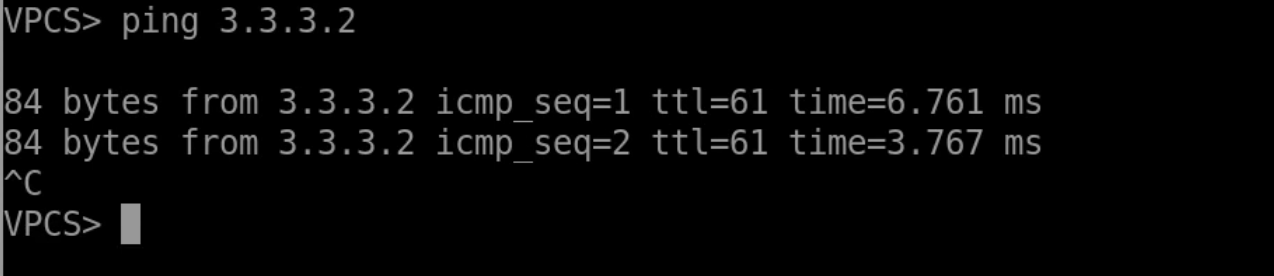
7. Selesai untuk pensettingan, sekarang pengetesan. Ping dari PC1 ke PC3 dan juga sebaliknya. Disini PC1 ip nya adalah 1.1.1.2 dan PC3 adalah 3.3.3.2


Youtube Video : 


Share:

Lab 4.1 Static Route 2 Router - Didan Ramadhan

 ISI ISI MATERI


- Mensetting Static Route di 2 Router 

Sedikit Penjelasan : 

Static Routing adalah routing yang dilakukan secara manual. Setiap jaringan yang akan dirouting harus dikonfigurasi satu persatu oleh administrator jaringan. Kelebihan dari static routing adalah lebih aman serta tidak memutuhkan sumber daya yang besar.

*Di sini dilakukan dengan menggunakan Topologi PNET Lab, Tutorial mengenai PNET Lab bisa cek (di sini)

Langkah-2 :

1. Setting topologi dengan menggunakan 2 router, dan 2 PC. Yang dimana R1 ether1 terhubung ke R2 dan R1 ether2 terhubung ke PC1. R2 ether1 ke R1 dan R2 ether2 ke PC2. Untuk lebih jelasnya lihat gambar berikut.


2. Pertama-2 tambah IP address di R1 ke masing2 interface. Disini R1 ether1 adalah 10.10.10.1/24 dan
R1 ether2 1.1.1.1/24. Untuk penambahan IP bisa dengan cara ketik di terminal "ip address add address=(ip address) interface=(ether)".


3. Berikutnya tambah juga IP address di R2. Disini R2 ether1 adalah 10.10.10.2/24 dan R2 ether2 adalah 2.2.2.1/24. Untuk penambahan IP bisa dengan cara ketik di terminal "ip address add address=(ip address) interface=(ether)".


4. Lalu setting IP address di PC1. Disini IP nya adalah 1.1.1.2/24 sesuai Topologi. Untuk set IP di PC nya bisa ketik "ip (ip address) (gateway)".


5. Begitu juga dengan PC2. Disini IP nya adalah 2.2.2.2/24 sesuai Topologi. Untuk set IP di PC nya bisa ketik "ip (ip address) (gateway)".


6. Selanjutnya setting IP route yang fungsinya agar bisa ping dari PC1 ke PC2. Untuk membuatnya bisa ketik "ip route add dst-address=(destinasi ip) gateway=(gateway)". Disini untuk R1 destinasinya adalah 2.2.2.0/24, karena itu adalah IP yang belum dikenal oleh R1 ibaratnya. Dan untuk gateway disini 10.10.10.2/24, sesuai dengan ip R2 ether1, jadi seperti jalan masuk R2 dan jalan keluar R1 ibaratnya.


7. Lalu di R2 juga lakukan hal yang sama tambah IP route. Disini destinasi IP nya 1.1.1.0/24 dan gateway 10.10.10.1/24. Untuk membuatnya bisa ketik "ip route add dst-address=(destinasi ip) gateway=(gateway)".


8. Selesai untuk pensettingannya, sekarang tes untuk ping dari PC1 ke PC2, yang dimana PC2 ip nya adalah 2.2.2.2. Untuk tes bisa dengan ketik "ping (ip yang dituju)".


Youtube Video : 


Share: